
Pourquoi signaler un e-mail suspect ?
Le signalement aide à améliorer la détection des messages indésirables. Il est utile lors d’une attaque ciblée : des solutions de filtrage comme Mailinblack ou Barracuda peuvent limiter les envois automatisés et les messages indésirables, mais elles ne remplacent pas la vigilance face à un expéditeur humain malveillant.
Signaler un hameçonnage
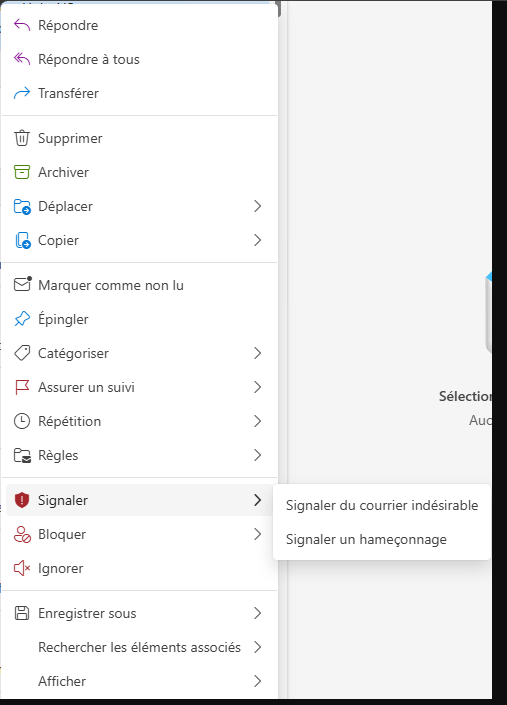
- Sélectionnez le message suspect.
- Faites un clic droit sur le message.
- Choisissez Signaler, puis Signaler un hameçonnage ou Signaler du courrier indésirable.
- Confirmez le signalement.
Bloquer un expéditeur
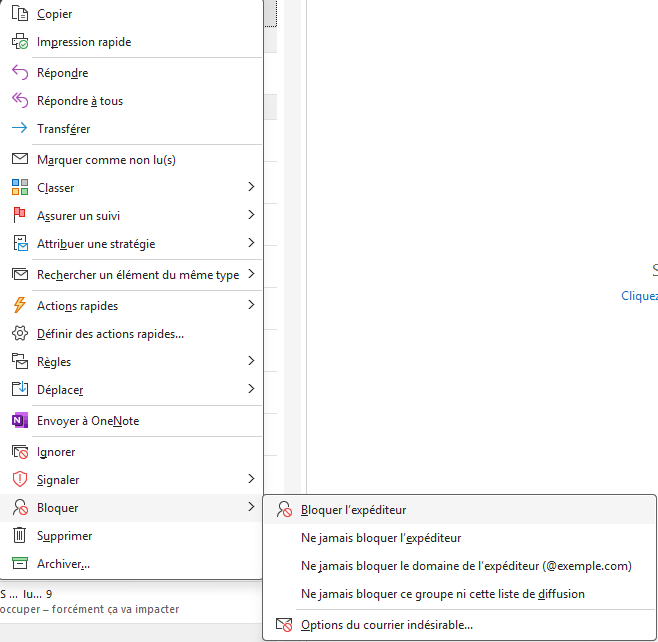
- Dans la boîte de réception, faites un clic droit sur le message concerné.
- Choisissez Bloquer, puis Bloquer l’expéditeur.
- Confirmez l’ajout à la liste des expéditeurs bloqués.
Le bon réflexe :
Le signalement alerte et améliore les filtres ; le blocage stoppe les prochains messages de cette adresse. En cas de phishing, il est recommandé de faire les deux.
Le signalement alerte et améliore les filtres ; le blocage stoppe les prochains messages de cette adresse. En cas de phishing, il est recommandé de faire les deux.