
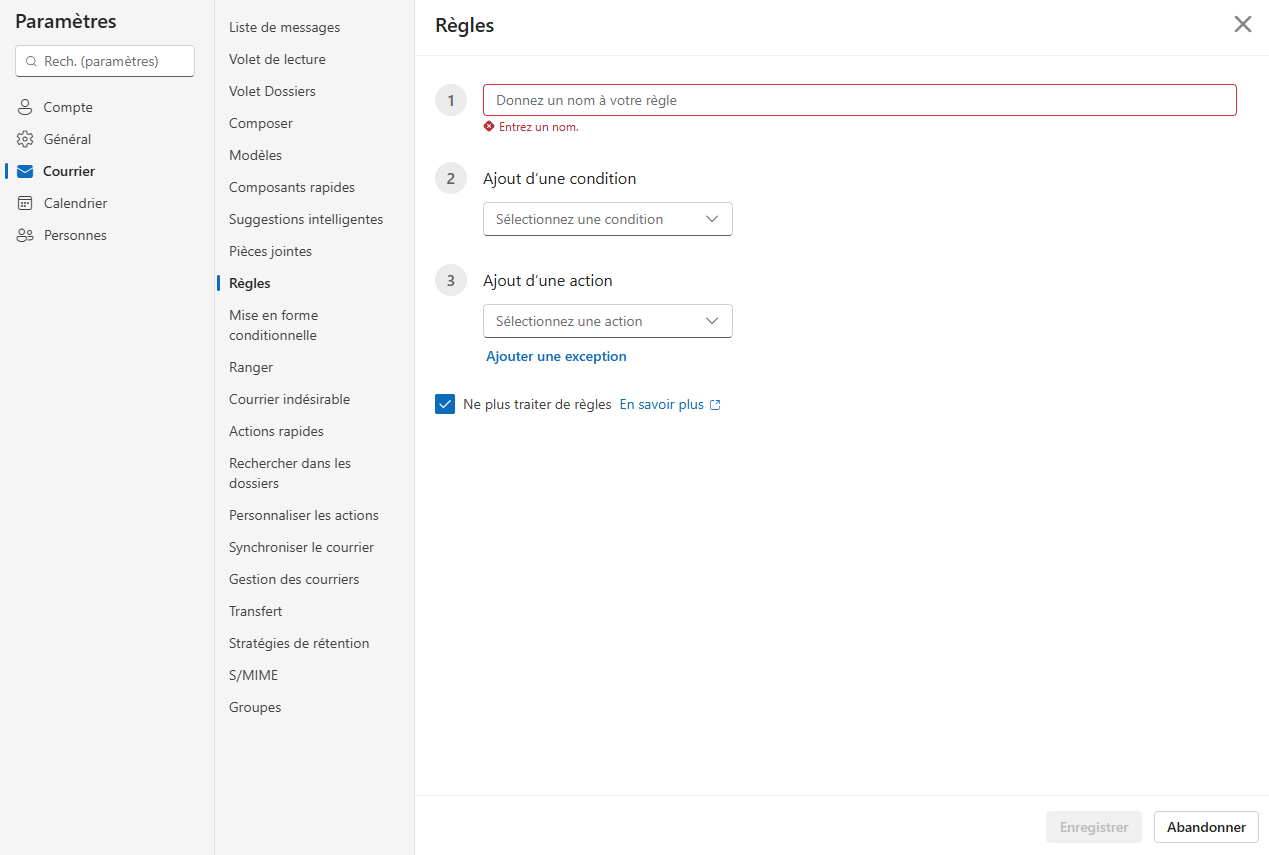
Créer la règle
- Ouvrez Outlook sur le web, puis cliquez sur Paramètres.
- Ouvrez Courrier, puis Règles.
- Cliquez sur Ajouter une nouvelle règle.
- Donnez-lui un nom clair, par exemple Redirection factures.
Étape 1 : choisir les conditions
Une condition détermine quels messages sont concernés. Pour une règle de factures, choisissez par exemple Expéditeur est et indiquez l’adresse du fournisseur, ou Objet contient avec le mot « Facture ».
- Appliquer à tous les messages : à utiliser seulement si tous les e-mails doivent être traités.
- Plusieurs conditions : elles servent à affiner la règle. Un message doit remplir les conditions choisies pour déclencher la règle.
Étape 2 : choisir l’action
Choisissez Rediriger vers et saisissez l’adresse du comptable ou du prestataire. Vous pouvez ajouter plusieurs actions, mais gardez la règle simple au départ et testez-la avec une facture.
Le message conserve l’expéditeur d’origine. Le comptable voit donc immédiatement de quel fournisseur vient la facture.
Ajouter une exception
Une exception exclut certains messages. Exemple : rediriger les factures du fournisseur, sauf si l’objet contient « avoir ». Elle est facultative.
« Ne plus traiter de règles » : faut-il laisser la case cochée ?
Oui, si cette règle est prioritaire et qu’aucune autre règle ne doit agir ensuite sur la facture. Décochez-la si vous voulez qu’une autre règle continue son traitement, par exemple pour classer aussi le message dans un dossier.
Enregistrer et vérifier
Cliquez sur Enregistrer, puis envoyez ou attendez un e-mail de test. La copie reste dans Outlook tant que vous n’ajoutez pas d’action de suppression ou de déplacement.