
Avant de commencer
Cette procédure concerne le chiffrement de messages Microsoft 365. Sa disponibilité dépend de votre compte et de la configuration de votre organisation. Le chiffrement S/MIME est un mécanisme distinct, qui requiert une configuration de certificats.
Chiffrer un message
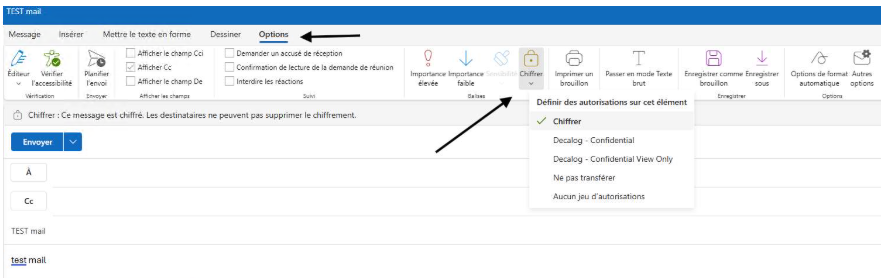
- Rédigez un nouveau message.
- Dans le nouvel Outlook ou Outlook Web, ouvrez Options, puis Chiffrer.
- Choisissez le niveau de protection adapté : Chiffrer ou Ne pas transférer.
- Terminez le message et cliquez sur Envoyer.
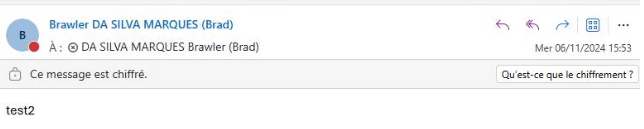
Lire un message chiffré dans Microsoft 365
Le destinataire utilisant Microsoft 365 peut recevoir le message dans sa boîte de réception comme un e-mail ordinaire. Une indication précise alors que le message est chiffré ou que son autorisation est restreinte.
Destinataire externe à Microsoft 365
Un destinataire sur Gmail, Yahoo ou un autre service peut recevoir un e-mail protégé avec un bouton Lire le message. Il pourra se connecter avec son fournisseur d’e-mail ou demander un code secret à usage unique.
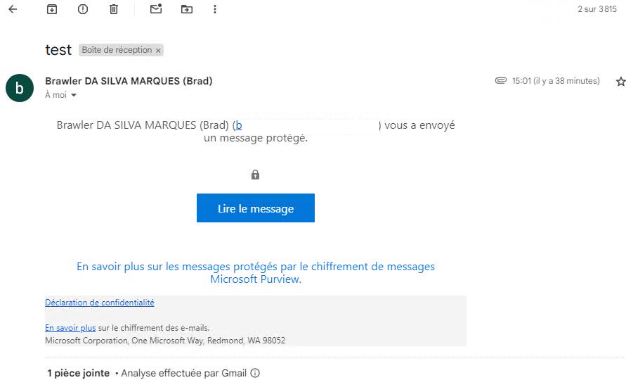
- Cliquez sur Lire le message.
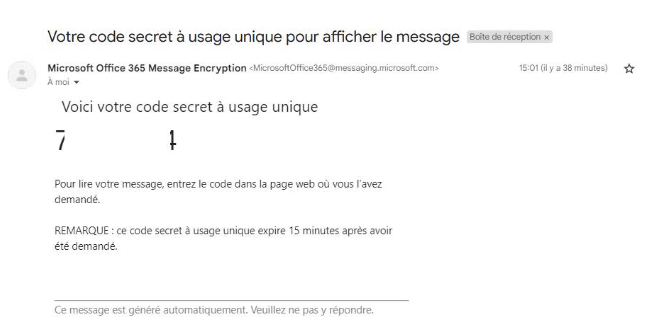
- Choisissez une connexion via votre fournisseur ou demandez un code secret à usage unique.
- Relevez le code reçu, retournez sur la page de lecture et saisissez-le.
Bon réflexe :
Avant d’envoyer un contenu confidentiel, vérifiez toujours l’adresse du destinataire et choisissez « Ne pas transférer » lorsque le niveau de restriction doit être plus important.
Avant d’envoyer un contenu confidentiel, vérifiez toujours l’adresse du destinataire et choisissez « Ne pas transférer » lorsque le niveau de restriction doit être plus important.